






Um guia útil para usar uma máquina Android POS ALL-IN-ONE - GALAXY TOUCH 6
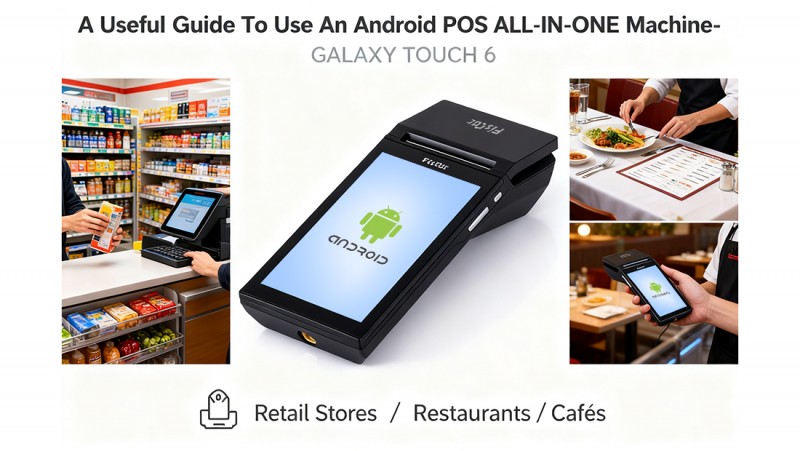
Obrigado por escolher a nossa nova geração Android POS ALL-IN-ONE GALAXY TOUCH 6. É um pos de alto desempenho tudo-em-um garantido pela nossa tecnologia e qualidade. Traz processamento de dados conveniente e seguro para a vida diária do seu negócio.
Aqui gostaríamos de guiá-lo como usar este produto.
1. Instrução de configuração inicial
1.1 Poder ligado e desligado
• Desligue a máquina: vire o interruptor de alimentação para "OFF";
• Abra a tampa da impressora: máquina fixa de uma mão, coloque o polegar da outra mão na ranhura de abertura e força para cima para abrir a tampa da impressora.
• Feche a tampa da impressora e rasgue uma folha de papel
Nota: Não puxe o papel restante na direção oposta da alimentação de papel!
1.2 Poder ligado e desligado
• Conecte a máquina ao adaptador de alimentação 9V 3A.
• Long Pressione o botão de alimentação lateral para ligar / desligar a máquina.
• Se necessário desconectar completamente a energia, então você precisa abrir o armário para tirar a bateria de lítio.
1.3 Interfaces
O GALAXY TOUCH 6 tem um RS232, um dispositivo USB e Ethernet.
A porta RS232 é usada para conectar drivers de PC. Esta porta não pode ser conectada ao scanner.
Por favor, note que esta porta não tem saída de energia.
A porta USB é usada apenas para comunicação com o PC.
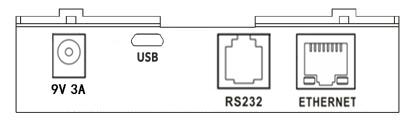
As portas USB OTG: USB Host são usadas para conectar teclado externo, scanner, memory sticks, impressoras, etc.
2. Sistema operacional Android
É um POS móvel Android que é fácil de usar com uma interface intuitiva. É uma maneira ideal para empresas como caminhões de comida, serviços de casa e reparação, barracas de mercado, etc. no canto superior esquerdo da interface, coloque o APK em "Excluir", selecione OK, o APK será desinstalado
Instalação de software
Coloque o APK a ser instalado no disco U e insira o USB 2.0, veremos o conteúdo do disco U em Arquivos, clique no APK e escolha instalar
3. Teste de demonstração de aplicativos não fiscais
No desktop está instalado um App Demo Não Fiscal, que é um teclado virtual desenvolvido pela Fiscat com quatro funções para testes internos do usuário:
Estilos 1.printer 2.printer 3.Display 4. Teste personalizado.
3.1 Impressora
Nesta parte, o usuário pode verificar o status da impressora, inicializar, testar gaveta e fazer quatro tipos de impressões de imagem por menus, código QR e formato de código de barras podem ser definidos também.
3.2 Estilos de impressora
O usuário pode definir estilos de impressora pelos menus, que incluem Espaçamento de Char, Espaçamento de Linha, Densidade, Posição, Alinhar, Sublinhar, Tamanho de Fonte, Rotar e Estilos de Fonte.
3.3 Exibição
O usuário pode definir a tela principal ou tela personalizada pelos menus, que incluem Initialze, Limpar (limpar tudo), Limpar linha, Cursor de exibição, Reverso, Brilho, Modo de rolagem. .. etc.
3.4 Teste personalizado
O usuário pode inserir qualquer texto para imprimir, ou escolher 'Comando Hex' para fazer informações personalizadas, os comandos Hex por favor consulte >
4. Operações diárias
4.1 Configuração pela primeira vez (Skip se pré-configurado)
• Selecione o idioma → Conecte-se a Wi-Fi/Ethernet.
•Faça login na Google Play Store (para downloads de aplicativos).
4.2 Lançar o aplicativo POS
• Abra o seu software POS (por exemplo, Square, Loyverse, Hike, Oracle...).
• Faça login com credenciais de funcionários ou distintivo QR.
4.3 Processamento de vendas, gerenciamento de pedidos (restaurantes/varejo) e funções de back-office (gerenciamento de inventário, vendas, relatórios...)
O usuário pode verificar as funções de detalhes pelo aplicativo.
O GALAXY TOUCH 6 não contém quaisquer componentes, que podem ser reparados ou reparados pelo usuário. Por favor, faça com que toda a manutenção seja realizada por um revendedor FISCAT qualificado. Manipulações não autorizadas podem levar à perda da garantia.
Qualquer confuso é muito bem-vindo para entrar em contato conosco, estamos sempre aqui com você!